한 줄 요약
로그인하면 처음 보는 화면입니다. 위쪽은 오늘의 숫자와 할 일, 왼쪽 큰 판은 요청 목록과 응답, 오른쪽 열은 AI 간편 등록·사업자 조회 같은 도구입니다.
- 1
오른쪽 열의 'AI 간편 등록' 칸에 카톡 글을 붙여 넣거나 도록·캡션·보증서 사진을 끌어다 놓고 'AI로 작품 정보 읽기'를 누르세요. 사진은 Ctrl+V로 붙여 넣어도 됩니다.
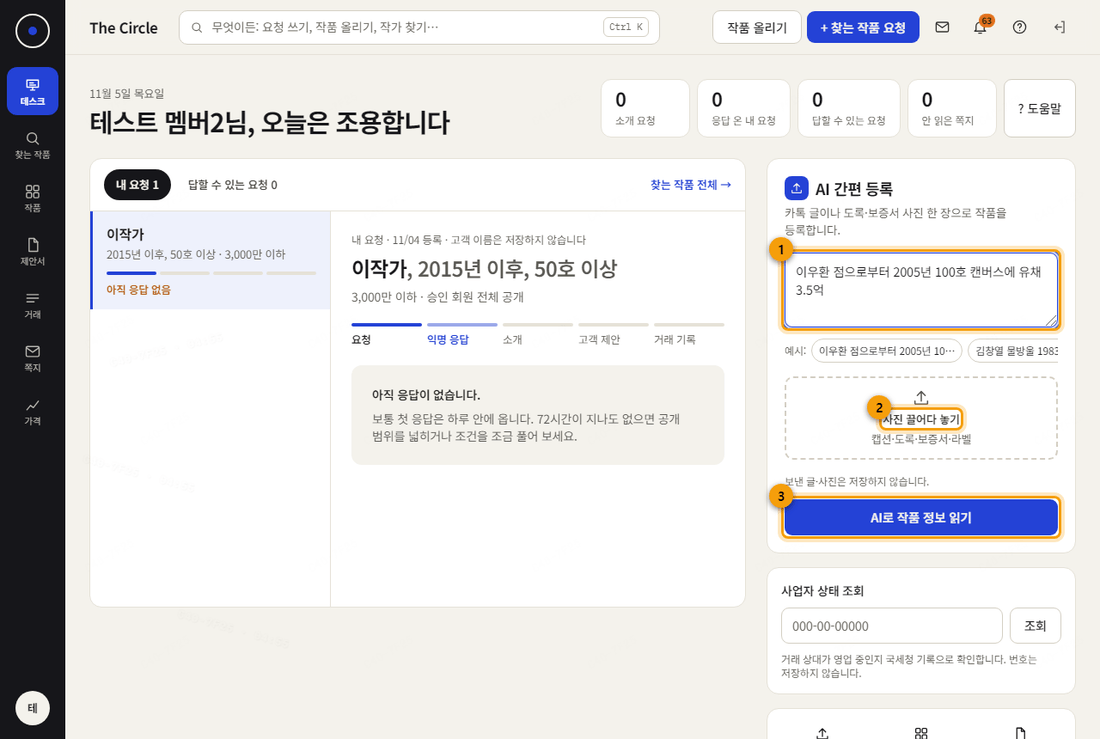
그림 1. 노란 번호가 위 설명의 버튼입니다. - 2
화면 가운데 확인 창이 열리고, AI가 작가·작품명·연도·재료·크기·가격을 채운 카드를 보여 줍니다. '100호'는 cm로, '3.5억'은 숫자로 바꿔 줍니다. 틀린 칸은 고치고 '이대로 등록'을 누르면 작품이 만들어집니다.
- 3
처음에는 빠른 Haiku 5.5가 읽고, 확신이 낮으면 Sonnet 5.5가 자동으로 한 번 더 봅니다. 결과가 미심쩍으면 'Sonnet으로 다시 확인'을 눌러 보세요.
- 4
왼쪽 '내 요청'과 '답할 수 있는 요청' 단추로 목록을 바꿉니다. 요청을 누르면 가운데에 자세히 열립니다.
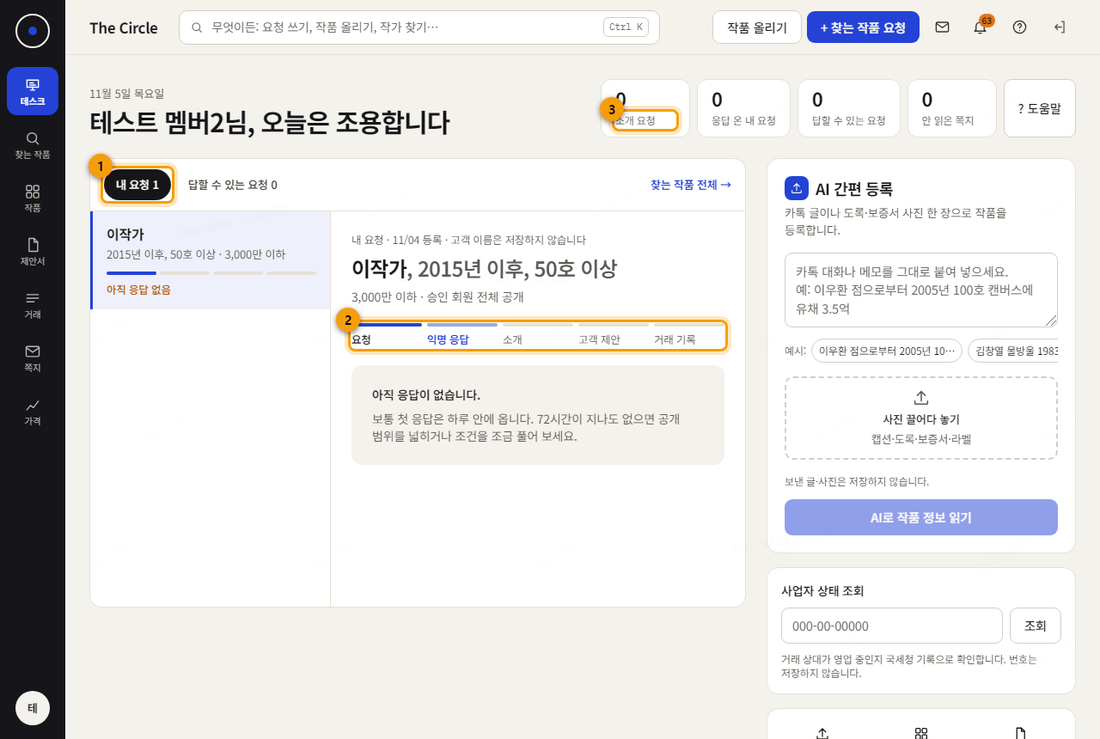
그림 2. 노란 번호가 위 설명의 버튼입니다. - 5
내 요청에서는 진행 단계 막대(요청 → 익명 응답 → 소개 → 고객 제안 → 거래 기록)로 어디까지 왔는지 봅니다.
- 6
응답 카드에서 '소개 요청'을 누르면 상대에게 알림이 갑니다. 상대가 수락하면 이름과 연락처가 카드에 나타납니다.
- 7
맨 위 숫자 칸(소개 요청·응답 온 내 요청·답할 수 있는 요청·안 읽은 쪽지)을 누르면 그 목록으로 갑니다. 처리할 일이 있으면 그 아래 검은 띠 '지금 할 일'에 모입니다.
- 8
거래 상대가 영업 중인 사업자인지 궁금하면, 데스크 오른쪽 열의 '사업자 상태 조회' 칸에 사업자등록번호 10자리를 넣고 '조회'를 누르세요. '계속사업자'면 정상 영업 중입니다.
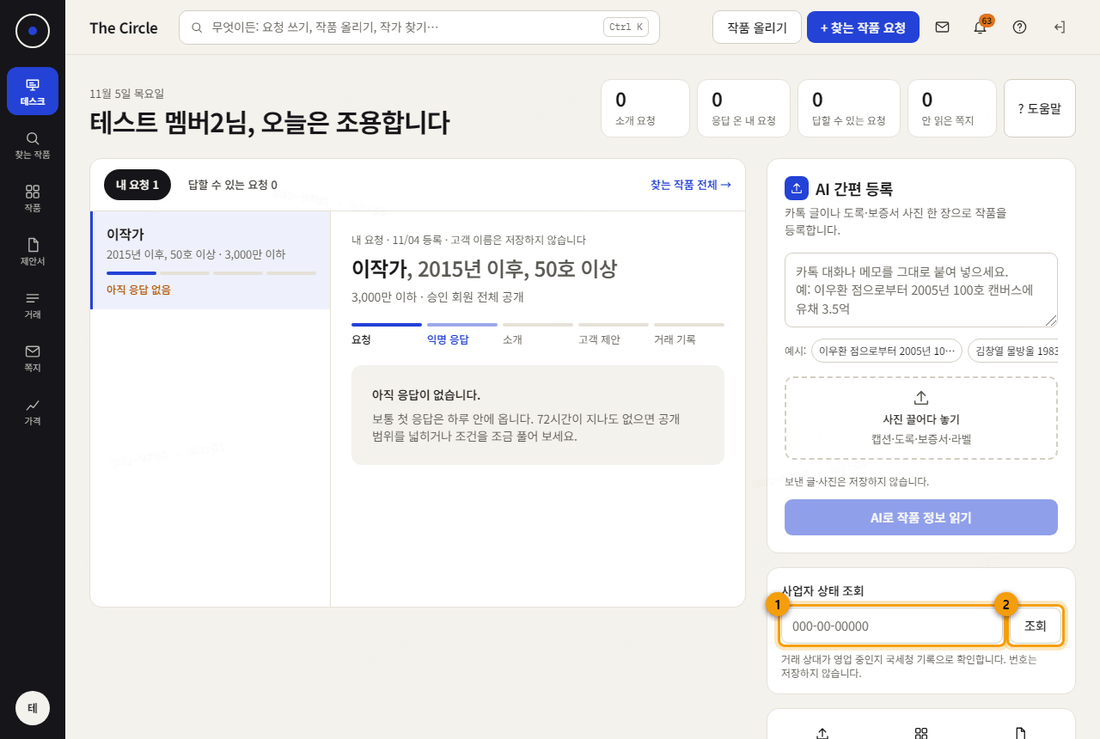
그림 3. 노란 번호가 위 설명의 버튼입니다. - 9
무엇을 해야 할지 모를 때는 위쪽 검색창을 누르거나 Ctrl+K를 누르고 '요청', '올리기'처럼 적어 보세요.
자주 묻는 질문
AI가 보낸 글과 사진을 저장하나요?
아니요. 분석에만 쓰고 저장하지 않습니다. '이대로 등록'을 누른 작품 정보와, '작품 사진으로'를 체크한 사진만 저장됩니다. AI 간편 등록은 한 사람이 한 시간에 40번까지 쓸 수 있습니다.
AI가 틀리게 읽었어요.
카드의 칸을 직접 고친 뒤 등록하면 됩니다. 사진이 흐리면 더 밝고 가까이 찍은 사진으로 다시 시도하거나 'Sonnet으로 다시 확인'을 눌러 보세요.
사업자 조회 결과가 '휴업자'나 '폐업자'로 나와요.
국세청 기록상 지금 영업하지 않는 사업자입니다. 거래 전에 상대에게 사정을 확인하세요. 조회는 한 시간에 30번까지 할 수 있고, 조회한 번호는 저장되지 않습니다.
이 설명으로 해결되지 않았나요?
운영자에게 문의