한 줄 요약
사진 여러 장이나 엑셀 파일을 끌어다 놓으면 작품 카드가 만들어집니다. 파일 이름에서 작가·작품명·연도·재료·크기를 읽어 칸을 채웁니다.
- 1
위쪽의 '작품 올리기' 또는 '작품' 화면의 '여러 작품 한꺼번에'를 누르고, 점선 칸에 사진과 엑셀 파일을 끌어다 놓습니다.
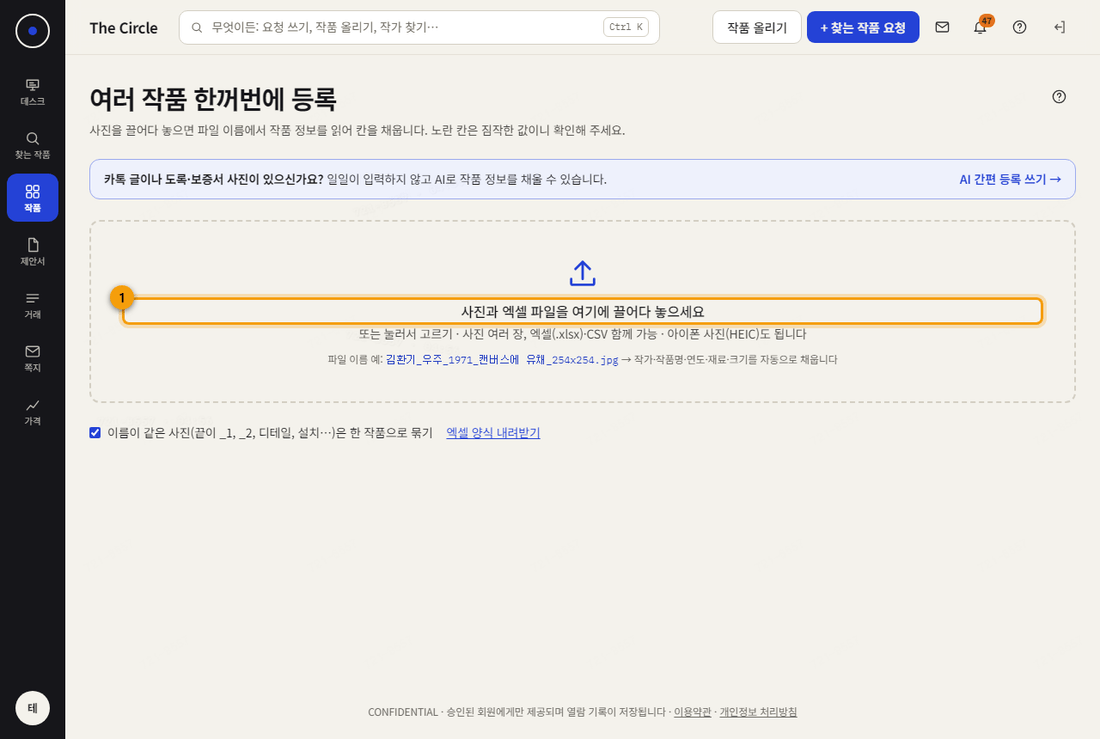
그림 1. 노란 번호가 위 설명의 버튼입니다. - 2
파일 이름을 '작가_작품명_연도_재료_크기' 순으로 지어 두면 칸이 자동으로 채워집니다. 예: 김환기_우주_1971_캔버스에 유채_254x254.jpg
- 3
노란 칸은 짐작한 값입니다. 맞는지 확인하고 고치세요. 칸을 정하지 못한 글자는 아래 회색 단추로 남는데, 누르면 작품명에 붙습니다.
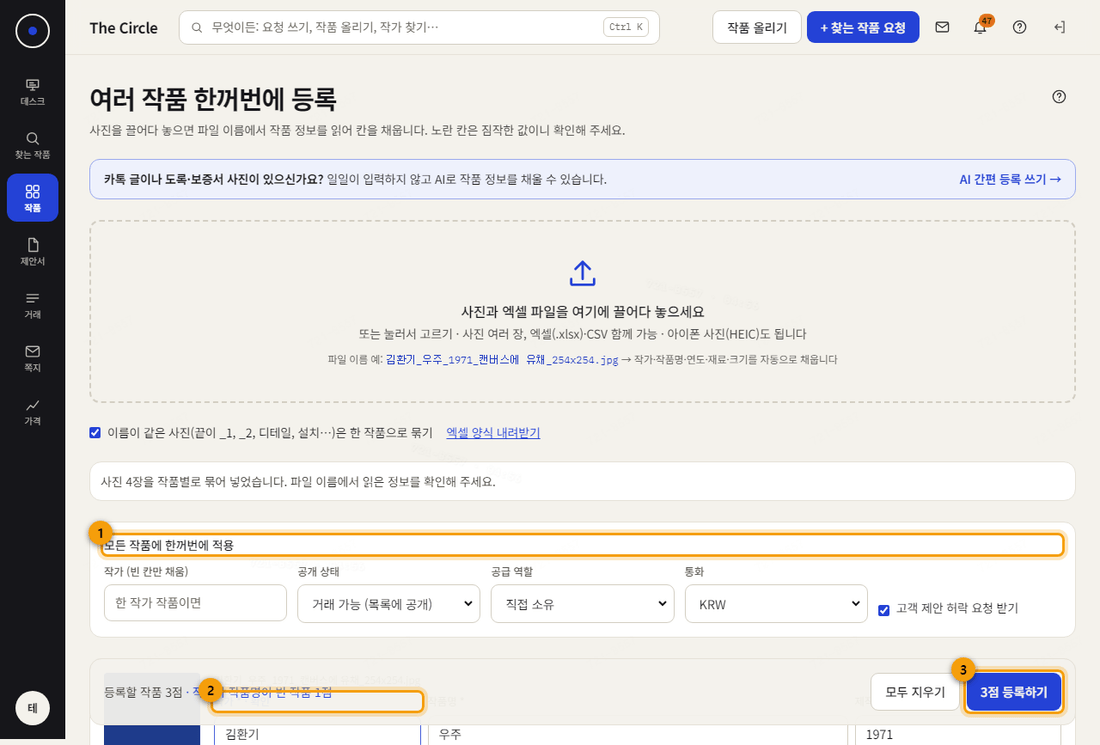
그림 2. 노란 번호가 위 설명의 버튼입니다. - 4
위쪽 '모든 작품에 한꺼번에 적용'에서 작가·공개 상태·공급 역할을 한 번에 정할 수 있습니다.
- 5
'○점 등록하기'를 누르면 한 점씩 저장되고 사진이 올라갑니다. 다 끝날 때까지 창을 닫지 마세요.
💡 알아 두면 좋아요
- 같은 작품 사진 여러 장은 이름 끝을 _1, _2 또는 '디테일', '설치'로 지으면 한 작품으로 묶입니다.
- 엑셀은 첫 줄에 '작가, 작품명, 제작연도, 재료, 크기, 희망가, 사진파일명' 같은 열 이름을 두세요. '엑셀 양식 내려받기'로 받은 파일을 쓰면 가장 확실합니다.
- 엑셀의 '사진파일명' 칸에 사진 파일 이름을 적고 사진과 함께 끌어다 놓으면 그 줄에 사진이 붙습니다.
- IMG_1234.jpg처럼 카메라 번호 이름이면 정보를 읽을 수 없어 직접 적어야 합니다.
- 아이폰 사진(HEIC)도 올릴 수 있고, 올리기 전에 자동으로 줄이고 위치 정보를 지웁니다.
이 설명으로 해결되지 않았나요?
운영자에게 문의